A continuación se indican los pasos a seguir para
instalar Docal en un nuevo PC cuando la base de datos está alojada en un
servidor local de red y se ha creado una
carpeta compartida de configuración. Para otras situaciones, consultar
aquí.
- Instalar el archivo Cliente.msi, puede solicitar a IDT un enlace para descargar la versión más reciente de este instalador.
- Pulsar el botón Siguiente hasta finalizar la instalación.
- Aparece el icono Docal en el escritorio del PC.
- Hacer doble clic sobre el icono para ejecutar Docal.
- Elegir el idioma:
- En la siguiente pantalla, usar el boton Examinar para elegir la carpeta compartida de configuración, o teclear la ruta directamente:
-
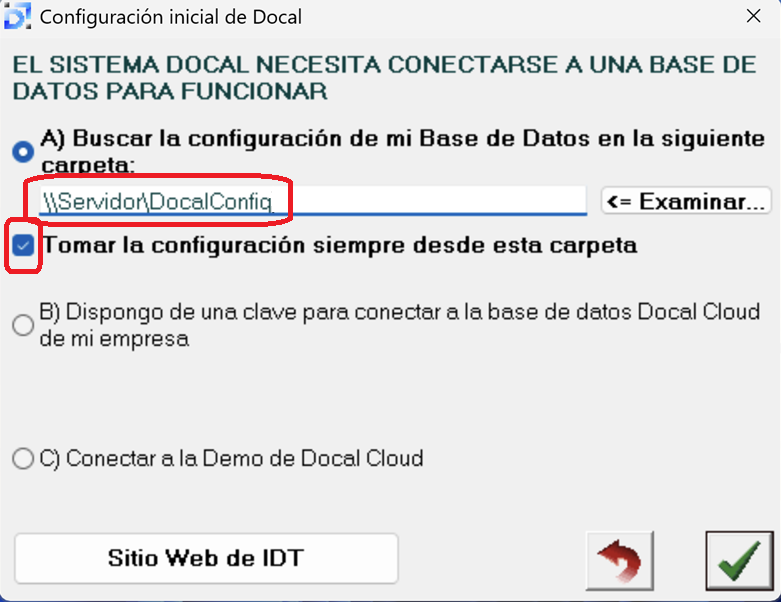
- Si la ruta comienza por \\ se marcará automáticamente la casilla Tomar la configuración siempre desde esta carpeta.
- Aunque comience con una letra de unidad como Z:\, se puede marcar esta casilla manualmente. Si no se marca, la configuración se copiará localmente al PC.
- Pulsar el botón verde para aceptar la selección.
- Aparece la pantalla de login por primera vez:
- Pulsar Enter para provocar que se descargue la actualización más reciente:
-
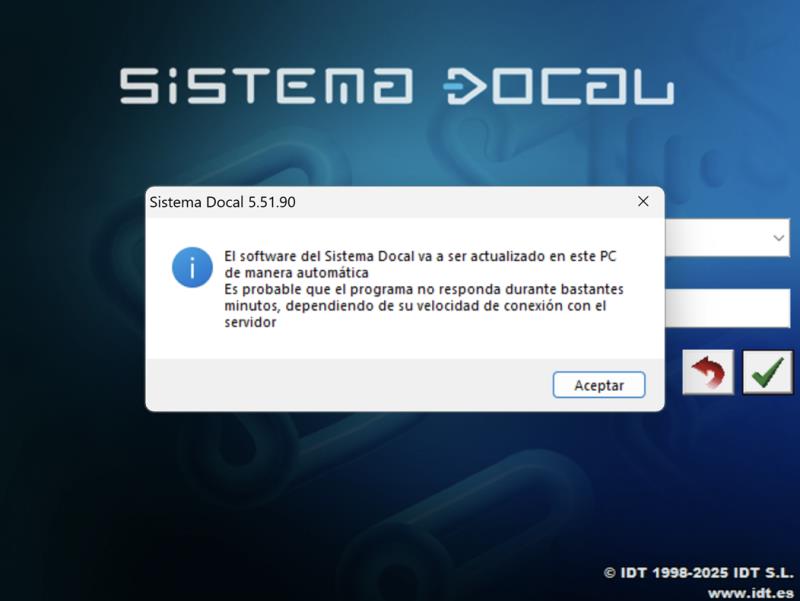
- Esperar hasta que se cierre el Actualizador IDT:
A partir de este momento, se puede iniciar sesión en Docal normalmente tecleando el correspondiente usuario y contraseña.